دانلود لیسپ وارد کردن اتوماتیک عدد در اتوکد
لیسپ جیست ؟
Auto Lispیک نوع زبان برنامه نویسی می باشد که با استفاده از آن قابلیت های نرم افزار Auto Cad به صورت قابل ملاحظه ای افزایش می یابد، اگر LISP ها به طور صحیح استفاده شوند قادر خواهیم بود علاوه بر برخورداری از سرعت بسیار بالا در ترسیم، کارهائی نظیر جمع و ضرب درText های AutoCad، طراحی های تخصصی ،طراحی اجزاء ساختمان،فلوچارت،رسم توابع ریاضی، و مدل سازی برای روش المان محدود وحتی محاسبات مقاومت مصالح انجام دهیم.
راهنمای استفاده :
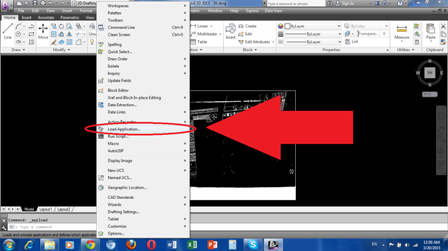
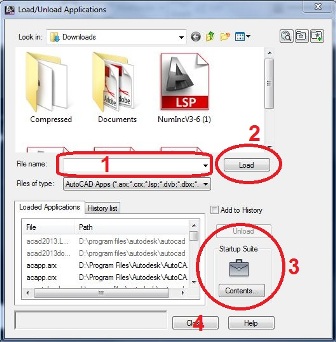
ابتدا فایل لیسپ را از منوی Tools در menu bar (قسمت load Applications) وارد نموده و همپنین در قسمت Startup suite نیز آن رامعرفی کنید.
حال برای استفاده از برنامه در محیط نرم افزار می باید دستور numinc را درقسمت خط فرمان تایپ نمایید و کلید اینتر را بزنید.
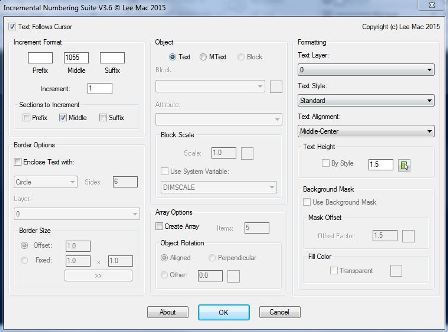
سپس در پنجره باز شده تنظیماتی از قبیل اولین عدد و یا پلکان افزایش آن یا نوع پیشوند و پسوند و یا حتی محل قرار گرفتن عدد راانجام دهید.ازم بذکر است شما قادر خوهید بودتا لایه نوشتار اعداد و اندازه فونت آن ها را نیز تنظیم نمایید.حال گزینه ok را بزنید.کافیست نشان گر مس را به محل دلخواه خود برده و کلیک کنید و اعداد بترتیب و البته بسرعت تایپ شوند.
فرمت فایل : lsp (برنامه اتوکدی)
حجم فایل : 289 کیلو بایت
برای دانلود به ادامه مطلب بروید .
لیسپ وارد کردن اتوماتیک عدد در اتوکد : (numinc v3)
لیسپ جیست ؟
Auto Lispیک نوع زبان برنامه نویسی می باشد که با استفاده از آن قابلیت های نرم افزار Auto Cad به صورت قابل ملاحظه ای افزایش می یابد، اگر LISP ها به طور صحیح استفاده شوند قادر خواهیم بود علاوه بر برخورداری از سرعت بسیار بالا در ترسیم، کارهائی نظیر جمع و ضرب درText های AutoCad، طراحی های تخصصی ،طراحی اجزاء ساختمان،فلوچارت،رسم توابع ریاضی، و مدل سازی برای روش المان محدود وحتی محاسبات مقاومت مصالح انجام دهیم.
فرمت فایل : lsp (برنامه اتوکدی)
حجم فایل : 289 کیلو بایت

نام دستور اجرایی در خط فرمان : numinc
راهنمای استفاده :
ابتدا فایل لیسپ را از منوی Tools در menu bar (قسمت load Applications) وارد نموده
و همپنین در قسمت Startup suite نیز آن رامعرفی کنید.
حال برای استفاده از برنامه در محیط نرم افزار می باید دستور numinc را درقسمت خط فرمان تایپ نمایید و کلید اینتر را بزنید.
سپس در پنجره باز شده تنظیماتی از قبیل اولین عدد و یا پلکان افزایش آن یا نوع پیشوند و پسوند و یا حتی محل قرار گرفتن عدد راانجام دهید.ازم بذکر است شما قادر خوهید بودتا لایه نوشتار اعداد و اندازه فونت آن ها را نیز تنظیم نمایید.حال گزینه ok را بزنید.کافیست نشان گر مس را به محل دلخواه خود برده و کلیک کنید و اعداد بترتیب و البته بسرعت تایپ شوند.
لطفا بر روی آیکن گوگل پلاس (g+1) کلیک نمایید و ما را در گوگل محبوب کنید .
:: بازدید از این مطلب : 35941
|
امتیاز مطلب : 0
|
تعداد امتیازدهندگان : 0
|
مجموع امتیاز : 0


 عضو شوید
 عضویت سریع
 آمار مطالب
 آمار بازدید


