.
اطلاعات کاربری
درباره ما
آخرین مطالب
دیگر موارد
آمار وب سایت

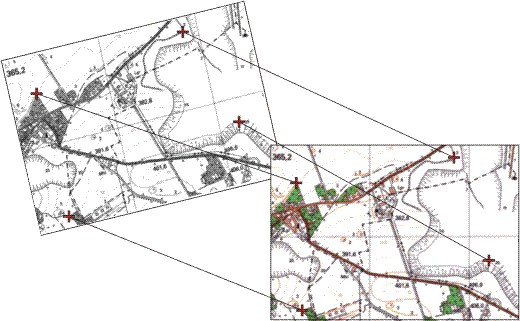
Geo referencing (زمين مرجع كردن)

تعریف:

زمین مرجع نمودن یعنی مشخص نمودن محل و موقعیت عکس ماهواره ای یا هوایی و یا نقشه بر روی سطح کره زمین.

به بیانی دیگر معرفی موقعیت نقشه یا تصویر به نرم افزار مربوطه را زمین مرجع نمودن یا ژئورفرنس کردن گویند.

ابزار Geo Referencing برای مختصات دار کردن یا شناختن موقعیت مکانی به عوارض مورد استفاده قرار میگیرد. در واقع Geo referencing اولین قدم در انجام هر پروژه می باشد. تمام نقشه هایی که ما اسکن می کنیم چیزی جز یک تصویر بدون شناسنامه نمی باشد و زمانی می توانیم آنها را نقشه بنامیم که موقعیت آن واحد نقشه در کره زمین مشخص باشد.در واقع در این قسمت، موقعیت و جایگاه واقعی نقشه را بر روی زمین معرفی میکنیم.

به عنوان مثال زمانی که نقشه دو استان مجاور را زمین مرجع میکنیم بطور خودکار مرزهای مجاور این دو استان، همدیگر را شناخته و در کنار همدیگر قرار میگیرند. برای شروع فرآیند زمین مرجع کردن حداقل به 4نقطه کنترل که مختصات جغرافیایی مشخص داشته باشند نیاز میباشد ،هر چه نقاط کنترل بیشتر باشد، دقت مختصات نقشه هایی که ژئورفرنس کردیم، افزایش خواهد یافت. ژئورفرنس کردن بر روی تصاویر رستری (تصاویری که از پیکسل ها یا همان مربعات کوچک هم اندازه تشکیل شده اند) انجام میگیرد .

با این کار شما به پیکسل های تصویر، مختصات جغرافیایی داده و موقعیت هر پیکسل را بر روی زمین مشخص نموده اید. زمین مرجع نودن  توسط نرم افزار های مختلف GIS و RS انجام میپذیرد.

دقت زمین مرجع کردن به تعداد نقاط کنترلی و همپنین دقت برداشت آن ها بستگی دارد.

برای مطالعه بیشتر و آموزش ژئورفرنس کردن به ادامه مطلب مراجعه نمایید.


:: بازدید از این مطلب : 27396
|
امتیاز مطلب : 0
|
تعداد امتیازدهندگان : 0
|
مجموع امتیاز : 0
ن : geomatncc
ت : شنبه 10 بهمن 1394

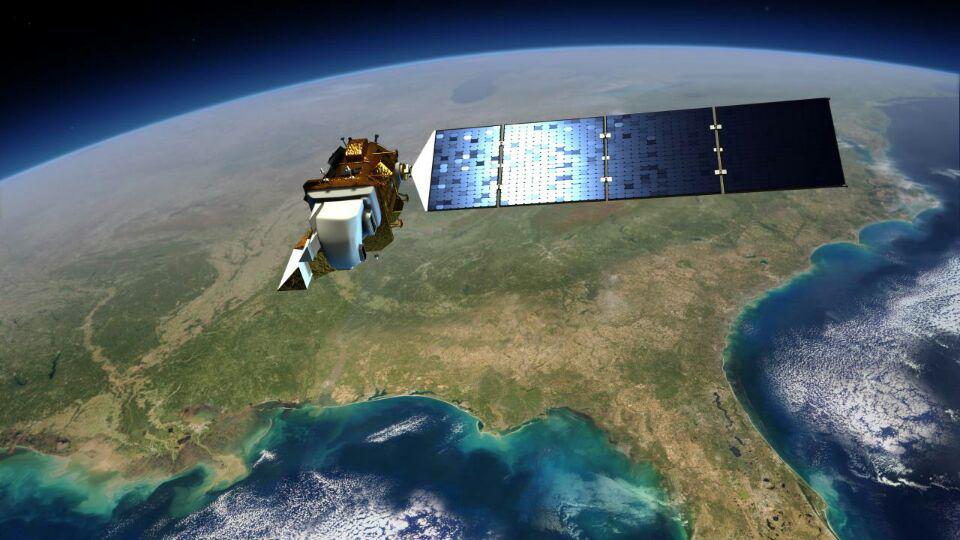
دانلود تصویر ماهواره لندست (Landsat 8)

تاریخچه:

ماهواره لندست ۸ (Landsat 8) در تاریخ ۱۱ فوریه ۲۰۱۳ راه اندازی شده است. این هشتمین ماهواره در برنامه ماهواره های لندست، و هفتمین ماهواره ای است که با موفقیت به مدار رسیده است. این ماهواره که در اصل Landsat Data Continuity Mission)LDCM) نامیده می شود، محصول همکاری بین ناسا و سازمان زمین شناسی ایالات متحده (USGS) است.


با بازنشستگی لندست ۵ در اوایل سال ۲۰۱۳، ماهواره لندست ۷ به عنوان تنها ماهواره موجود از سری ماهواره های لندست بر روی مدار وجود داشت، و لندست ۸ اخذ مستمر داده و در دسترس بودن داده های لندست را با استفاده از دو حسگر، یکی سنسورعملیاتی تصویرساز سرزمین (OLI: Operational Land Imager) و دیگری سنسور حرارتی مادون قرمز (TIRS: Thermal InfraRed Sensor) تضمین خواهد کرد . این دو سنسور به ترتیب، اطلاعات تصویر برای نه باند موج کوتاه و دو باند طول موج حرارتی را جمع آوری می کنند. طراحی ماهواره ۵٫۲۵ سال طول کشیده است، با این حال این ماهواره سوخت کافی برای انجام عملیات به مدت بیش از ده سال را دارد.


ماهواره لندست ۸ سه ماموریت کلیدی و اهداف علم دارد:

جمع آوری و آرشیو اطلاعات تصاویر چندطیفی (multispectral) با رزولوشن متوسط (قدرت تفکیک مکانی ۳۰ متری) برای ایجاد پوشش فصلی برای یک دوره حداقل ۵ ساله
اطمینان از این که داده های لندست ۸ به اندازه کافی با داده های ماهواره های قبلی سری لندست از لحاظ هندسه اخذ داده، کالیبراسیون، خصوصیات پوشش، ویژگی های طیفی، کیفیت محصول خروجی، و در دسترس بودن داده ها سازگار هستند تا بدین وسیله امکان مطالعات پوشش گیاهی و مطالعات تغییر کاربری اراضی در طول زمان وجود داشته باشد
توزیع محصولات اطلاعاتی لندست ۸ به عموم مردم بدون هیچ گونه تبعیض و هزینه ای برای کاربر.

برای مطالعه بیشتر به ادامه مطلب بروید.


:: بازدید از این مطلب : 16939
|
امتیاز مطلب : 0
|
تعداد امتیازدهندگان : 0
|
مجموع امتیاز : 0
ن : geomatncc
ت : جمعه 09 بهمن 1394

اطلاعیه ثبت نام دوره آموزشی نرم افزار AutoCAD Civil3D مقدماتی از طرف انجمن علمی آموزشکده

برای اطلاعات بیشتر و همپنین ثبت نام در این دوره به ادامه مطلب مراجعه نمایید.


:: بازدید از این مطلب : 7743
|
امتیاز مطلب : 0
|
تعداد امتیازدهندگان : 0
|
مجموع امتیاز : 0
ن : geomatncc
ت : جمعه 09 بهمن 1394

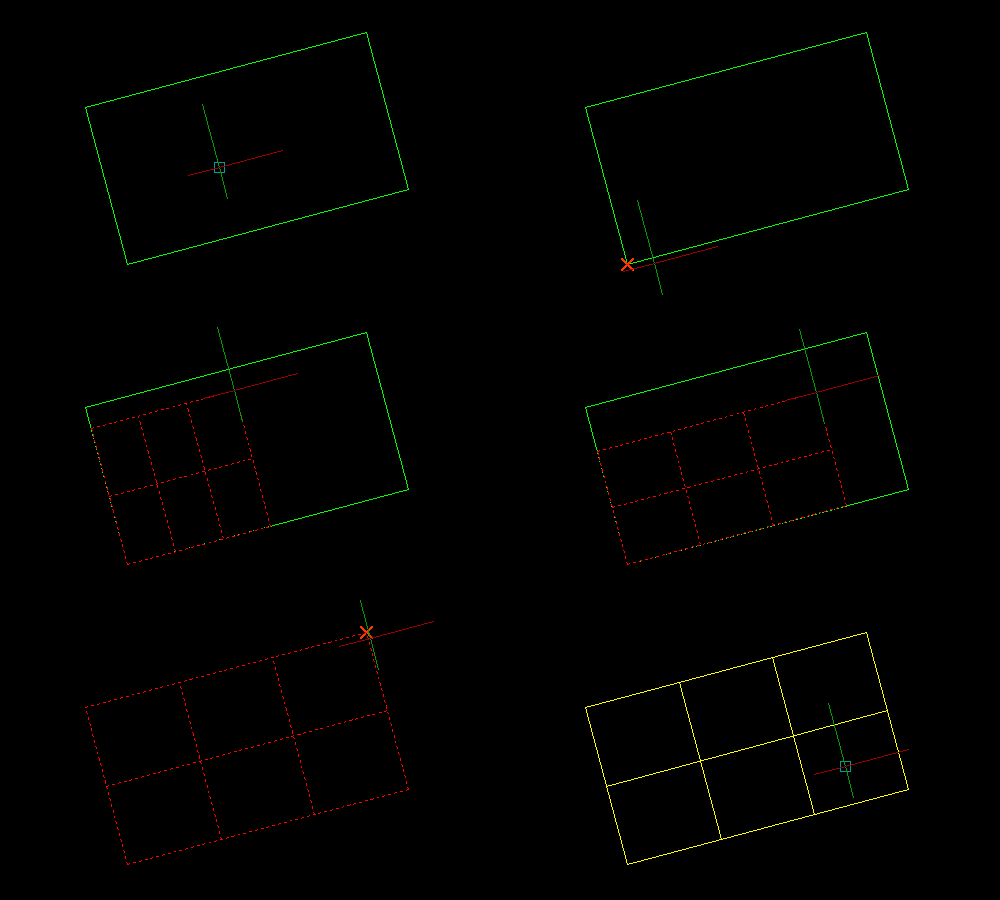
دانلود Lisp رسم Grid در نرم افزار اتوکد و سیویل 3D

با استفاده از این لیسپ می توانید به راحتی با معرفی تعداد سطر و ستون ها شبکه مورد نظر خود را رسم نمایید.


نحوه استفاده از لیسپ:

 ابتدا فایل لیسپ را از طریق لینک موجود در پایین این پست دانلود نمایید.سپس لیسپ را در محیط اتوکد بارگزاری نمایید.

آموزش بارگزاری لیسپ در اتوکد در پایان پست موجود است.

پس از بارگزاری لیسپ در اتوکد میتوانید از لیسپ استفاده نمایید.برای این کار می باید آن را فراخوانی کنید.

فراخوانی این برنامه به دو صورت می باشد:

1- اگر عبارت 'DGrid'  مخف عبارت Draw Grid در خط فرمان صدا زده شود.لیسپ بصورت استاندارد اجرا شده و قابلیت های استاندارد نرم افزار اتوکد همچون Object Snap-Tracking-Orthomo و... فعال باقی می مانند.

2- اگر عبارت 'DGridD' مخفف عبارت Draw Grid Dynamic در خط فرمان اجرا شود.برنامه یک شبکه گراید را بصورت نمایشی بین دو نقطه معرفی شده نشان میدهد.که البته بیشتر قابلیت های اتوکد همچون Tracking-Orthomo غیر فعال می گردند.

این برنامه همیشه تعداد سطر و ستون آخرین شبکه رسم شده را بصورت پیش فرض ذخیره میکند و در رسم بعدی اگر مقداری برای این دو متغیر معرفی نگردد از مقدار پیش فرض استفاده میکند.

با دانلود این لیسپ هر دو حالت دینامیک و استاندارد را دارا خواهید بود.


حجم فایل : 8.74 کیلوبایت

فرمت فایل : Lisp

 پسورد فایل : بدون پسورد

 نام دستور اجرایی در خط فرمان : DGrid/DGridD (دینامیک/استاندارد)


برای دانلود فایل و همچنین آموزش نحوه استفاده از آن به ادامه مطلب مراجعه نمایید.


:: بازدید از این مطلب : 31407
|
امتیاز مطلب : 0
|
تعداد امتیازدهندگان : 0
|
مجموع امتیاز : 0
ن : geomatncc
ت : پنج‌شنبه 08 بهمن 1394

توپولوژی چیست؟                                    ? What is Topology

 این ویدیو با ذکر مثالی ساده به بیان مفهوم توپولوژی در جی آی اس می پردازد.

(ترجمه شده به فارسی)

برای مشاهده ویدیو به ادامه مطلب مراجعه نمایید.


:: بازدید از این مطلب : 7676
|
امتیاز مطلب : 0
|
تعداد امتیازدهندگان : 0
|
مجموع امتیاز : 0
ن : geomatncc
ت : سه‌شنبه 06 بهمن 1394


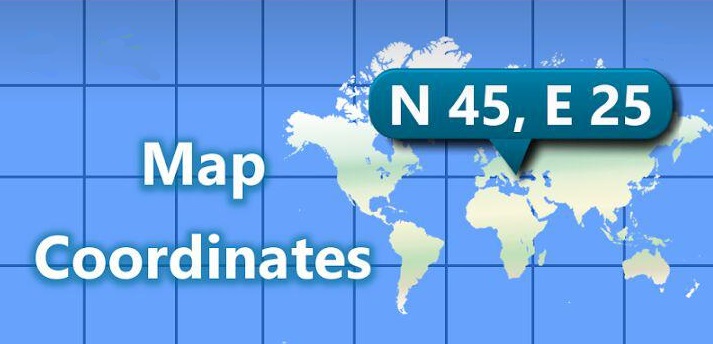
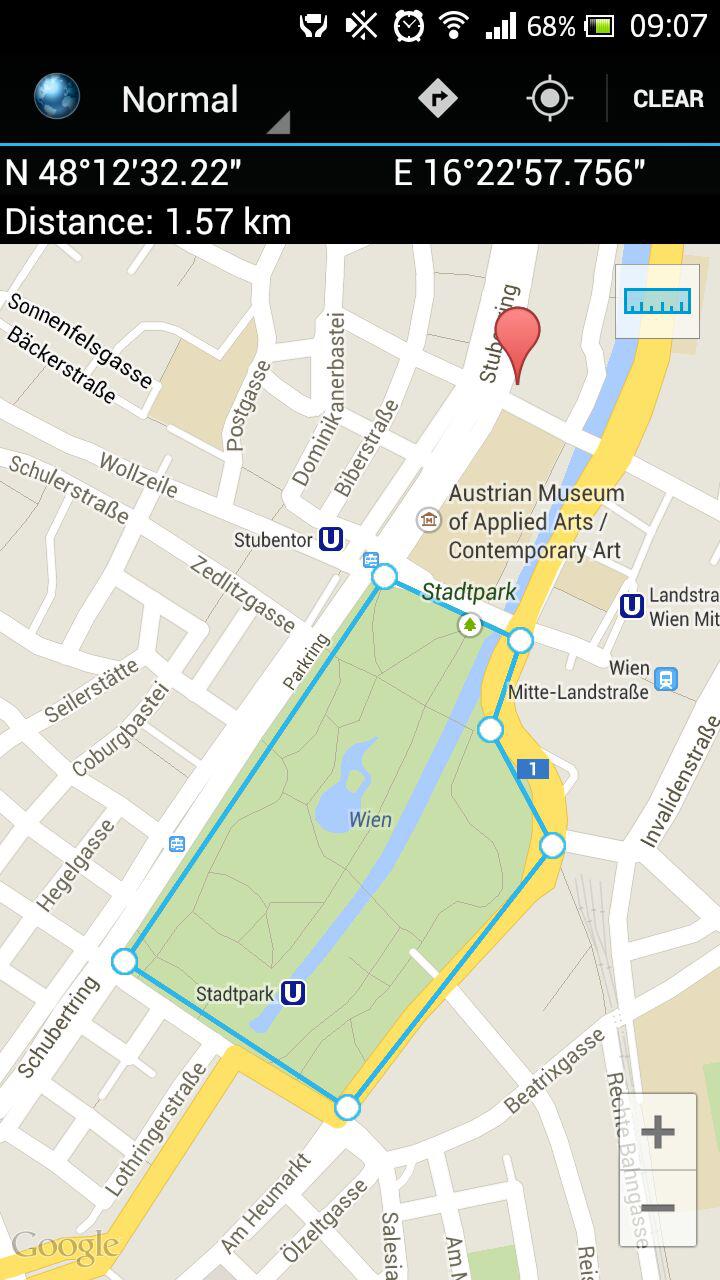
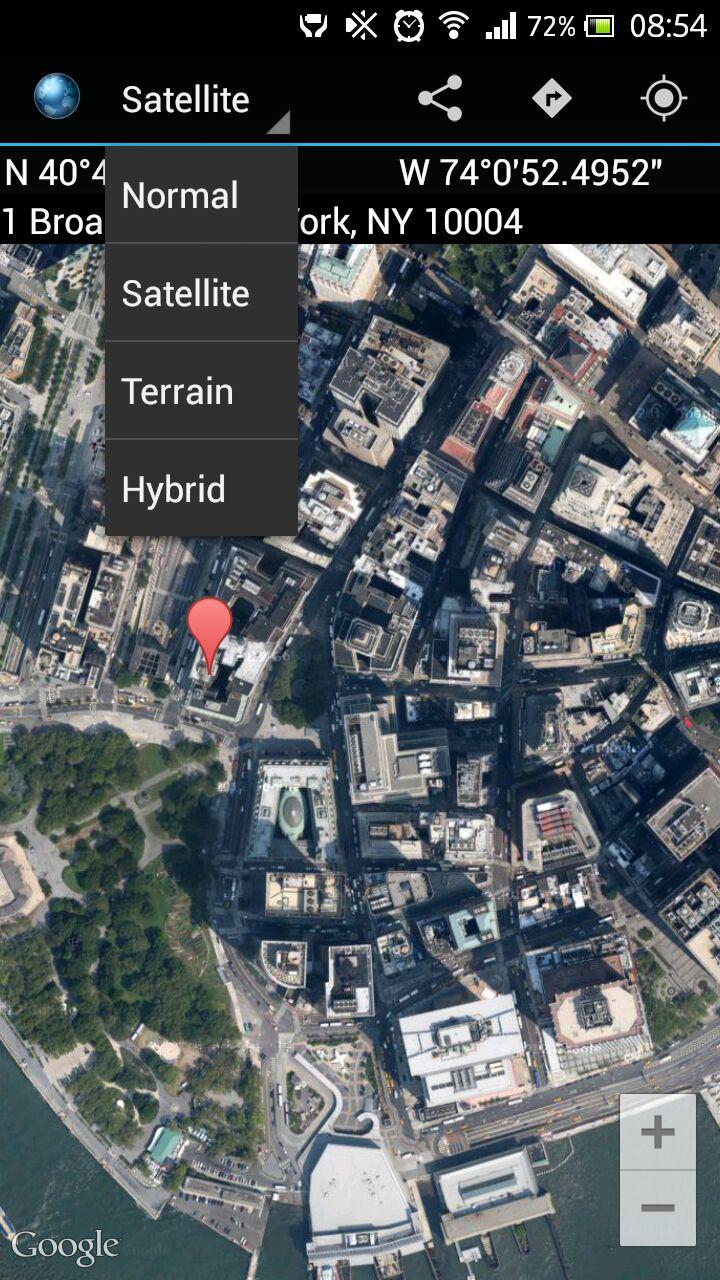
قابلیت های نرم افزار:

1- پیدا نمودن یک نقطه خاص با توجه به مختصات آن و یا با استفاده از آدرس

2-مشاهده نتایج بر روی چهار نوع از نقشه ها.شامل: normal-satellite-terrain-hybrid

3-ورود داده های مختصاتی به چهار فرمت متفاوت.شامل: 

- درجه، دقیقه و ثانیه (N 45 ° 48 '40.47 "E 22 ° 48' 28.06")
- درجه و دقیقه (N 50 ° 11.17 'E 9 ° 53.05)
- درجه اعشاری (عرض: -8.21 مدت: - 61.11)
- (MGRS (35TLK5241798377

4- محاسبه و نمایش ارتفاع نقطه مورد نظر

5- محاسبه محیط و مساحت اشکال محصور بین نقاط مورد نظر

و...

این برنامه طوری طراحی شده تا به راحتی نقطه مورد نظر خود را با استفاده از مختصات جغرافیایی

آن بر روی انواع نقشه های موجود مشاهده نمایید.


 مشخصات فایل نصبی:

فرمت فایل : apk

حجم فایل : 2.61 مگابایت


 برای دانلود این نرم افزار کاربردی به ادامه مطلب مراجعه نمایید.


:: بازدید از این مطلب : 9455
|
امتیاز مطلب : 0
|
تعداد امتیازدهندگان : 0
|
مجموع امتیاز : 0
ن : geomatncc
ت : دوشنبه 05 بهمن 1394

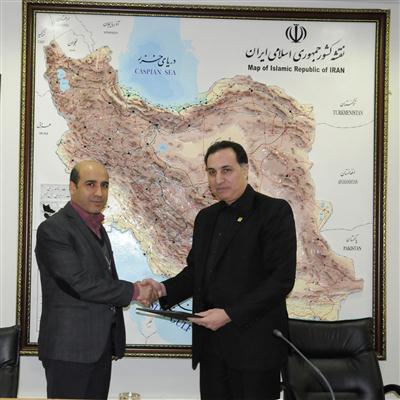
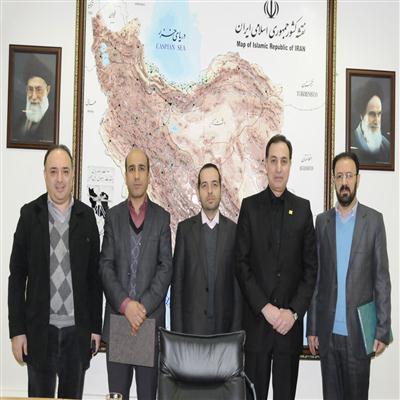
انتصاب جناب آقای دکتر حمور به ریاست آموزشکده نقشه برداری سازمان نقشه برداری کشور

با حکمی از سوی رئیس سازمان نقشه برداری کشور، دکتر "یحیی جمور" به عنوان سرپرست آموزشکده نقشه برداری منصوب شد.

دکتر آزموده اردلان در این حکم، انتصاب دکتر جمور را با توجه به تعهد و سوابق ارزشمند پژوهشی، آموزشی و اجرائی ایشان

و با مشارکت همکاران و ظرفیت های موجود، موجبات رشد و ارتقاء روزافزون آن آموزشکده

در راستای اهداف و برنامه های توسعه ای سازمان نقشه برداری کشور عنوان کرده است.

دکتر جمور دکترای مهندسی نقشه برداری-ژئودزی از فرانسه داشته و عضو هیأت علمی آموزشکده نقشه برداری می باشد.

گفتنی است در مراسم معارفه دکتر جمور از زحمات دکتر قراگوزلو رئیس سابق آموزشکده نقشه برداری نیز تقدیر بعمل آمد.

خاطرنشان می شود، آموزشکده نقشه ‌برداری وابسته به سازمان نقشه‌ برداری کشور

با هدف تأمین نیازهای آموزشی سازمان نقشه ‌برداری کشور و

کمک به تربیت نیروهای متخصص مورد نیاز جامعه مهندسی نقشه ‌برداری کشور همانند بسیاری از کشورهای پیشرفته

در کنار فعالیت های سازمان نقشه‌ برداری کشور و با استفاده از امکانات با ارزش و کم‌‌ نظیر آن ایجاد و توسعه یافته است.


:: بازدید از این مطلب : 6083
|
امتیاز مطلب : 0
|
تعداد امتیازدهندگان : 0
|
مجموع امتیاز : 0
ن : geomatncc
ت : چهارشنبه 30 دی 1394
.

دانلود لیسپ برچسب مساحت (Area Label)

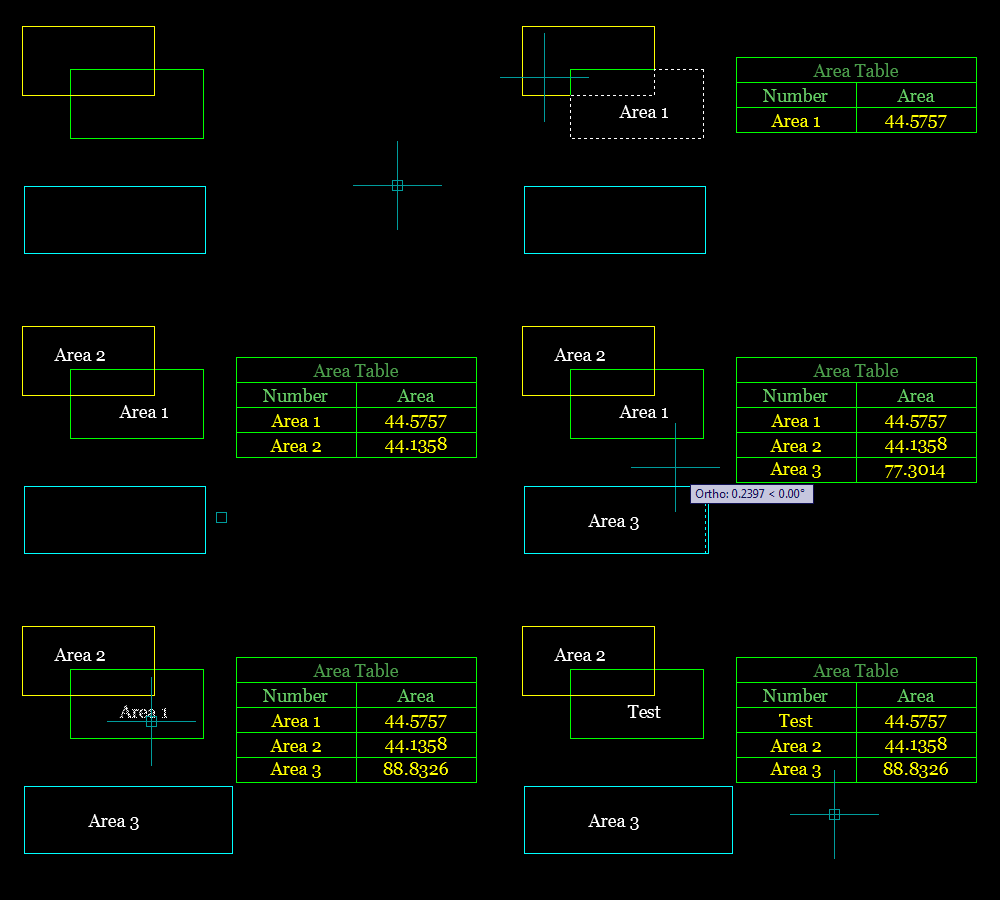
با استفاده از این Lisp می توانید جدولی متشکل از برچسب (نام) و مساحت پلیگون های مختلف ایجاد کنید.

نحوه استفاده از لیسپ:

 ابتدا فایل لیسپ را از طریق لینک موجود در پایین این پست دانلود نمایید.سپس لیسپ را در محیط اتوکد بارگزاری نمایید.

آموزش بارگزاری لیسپ در اتوکد در پایان پست موجود است.

پس از بارگزاری لیسپ در اتوکد میتوانید از لیسپ استفاده نمایید.برای این کار می باید آن را فراخوانی کنید.

جهت فراخوانی برنامه عبارت AT را در خط فرمان تایپ نمایید و کلید Enter را بزنید.حال با کلیک در یک محل دلخواه از محیط ترسیم نرم افزار مکان ایجاد جدول را مشخص کنید.

سپس می باید پلیگون را معرفی نمایید.برای این کار با نشان گر موس بر روی لبه پلیگون مورد نظر کلیک کنید.

مشاهده خواهید کرد که یک Lable در مرگز پلیگون و همچنین یک ردیف جدید متشکل از مساحت و اسم Lable در جدول ایجاد می شود .

این تنها یکی از چندین کاربرد این Lisp می باشد.


حجم فایل : 18.8 کیلوبایت

فرمت فایل : Lisp

 پسورد فایل : بدون پسورد

 نام دستور اجرایی در خط فرمان : AT


برای دانلود فایل و همچنین آموزش نحوه استفاده از آن به ادامه مطلب مراجعه نمایید.


:: بازدید از این مطلب : 36098
|
امتیاز مطلب : 0
|
تعداد امتیازدهندگان : 0
|
مجموع امتیاز : 0
ن : geomatncc
ت : چهارشنبه 30 دی 1394

LIS چیست؟

سیستم اطلاعات زمین (LIS) ابزاری است برای تصمیم گیری های قانونی، مدیریتی و اقتصادی و کمکی است برای برنامه ریزی و توسعه که از یک سو شامل یک پایگاه داده های حاوی اطلاعات فیزیکی، فضایی، زمین مرجع برای یک ناحیه مشخص و تعریف شده است و از سوی دیگر روال ها و فن های جمع آوری، بهنگام کردن، پردازش و توزیع قانونمند داده ها را در برمی گیرد.

مبنای سیستم اطلاعات زمین وجود یک سیستم همگن مرجع فضایی است که کار ارتباط داده ها را در درون سیستم با دیگر داده های مربوط به زمین آسان تر می کند.  زمین به همراه ساختمان ها و عمارت مربوط به آن از مهم ترین دارایی های مالی در هر کشوری هستند.

هر سرمایه گذاری به طریقی به زمین و دارایی وابسته است. بدون زمین هیچ کارگاه یا کارخانه ای نمی تواند ساخته شود، هیچ جاده یا راه آهنی بنا شود، هیچ مدرسه ای یا بیمارستانی وجود نخواهد داشت، و هیچ ساختمان دولتی یا خصوصی نمی تواند وجود داشته باشد. بدون امنیت سند زمین و ساختمان ها، فراهم کردن پشتوانه های سرمایه گذاری دشوار است.

معمولترین شکل LIS کاداستر است که شکل واحدی ندارد.

برای مطالعه بیشتر به ادامه مطلب بروید.


:: بازدید از این مطلب : 10920
|
امتیاز مطلب : 0
|
تعداد امتیازدهندگان : 0
|
مجموع امتیاز : 0
ن : geomatncc
ت : چهارشنبه 30 دی 1394

درون یابی IDW در Arc GIS

روش IDW یا همان Inverse distance weighting یکی از روش های درونیابی است.

همانطور که همه شما میدانید، هدف اصلی ما در درونیابی مشخص نمودن میزان یک پارامتر (مثلاً ارتفاع) در مناطقی است که در آنها نمونه برداری انجام نشده است.

این کار نیز با توجه به نقاط همسایه و با میانگین گیری از نقاط نمونه که در همسایگی هر نقطه مجهول قرار دارند انجام میدهیم.

اما باچه روشی بین نقاط همسایه میانگین گیری میکنیم ؟

معمولاً از این نقاط یک میانگین وزن دار میگیریم و نتیجه را برای نقطه مجهول ثبت میکنیم. در اینجا وزنی که هر نقطه معلوم با آن در میانگین مشارکت میکند اهمیت پیدا میکند.

در روش IDW فرض ما براین است که تاثیر هر پدیده متناسب با توانی از معکوس فاصله آن است، بنابراین تاثیر پدیده ی مورد نظر با افزایش فاصله، کاهش می یابد.

بنابراین بر اساس این روش، ارتباط پدیده ی پیوسته در نقاط اندازگیری نشده، با افزایش فاصله کاهش می یابد. به عنوان مثال، ما سه نقطه ی ارتفاعی داریم که مختصاتشان را می دانیم.

با توجه به این روش درون یابی میتوانیم به این نتیجه برسیم که نقطه ی مجهولی که مختصاتش را نمیدانیم، بیشترین شباهت را به نزدیکترین نقطه ی ارتفاعی دارد.

بنابراین برای تخمین نقاط مجهول، نمونه های اطراف باید مشارکت بیشتری نسبت به آنها که دورترند، داشته باشند. در این مدل از فاصله به عنوان وزن متغیر معلوم در پیش بینی نقاط اندازگیری نشده، استفاده می شود.

تاثیر شدت وابستگی مکانی در داده ها را با استفاده از توان در معکوس فاصله می توان اعمال نمود.توان دوم معکوس از این مدل به طور مکرر توسط پژوهشگران استفاده شده است.


نحوه برآورد درون یابی در IDW

فرض کنید میخواهیم برای یک منطقه که در آن میزان یک پدیده را در نقاط معلومی میدانیم، درونیابی کرده و برای تمامی نقاط منطقه میزان پدیده را معین نماییم.

روش کا بدین ترتیب است :

1. محدوده ی مورد نظر تبدیل به ماتریسی با سلولهای هم اندازه می شود. مختصات مکانی ماتریس و اندازه هر پیکسل آن روشن بوده و دارای واحد اندازگیری است.

2. در این شبکه سلول ها به دو صورت اند:

– سلولها با مقدار متغیر معلوم(اندازگیری شده)
– سلولها با مقدار نامعلوم(اندازگیری نشده)

برای برآورد ارزش سلولهایی که ارزش نامعلوم دارند، با استفاده از سلولهای اطراف در یک شعاع مشخص، مطابق شکل زیر، عددی محاسبه میگردد.
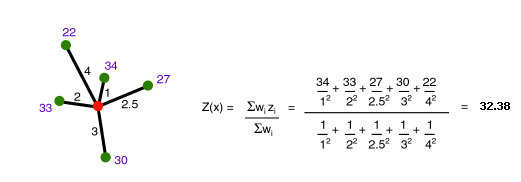
نمونه ای عملی از محاسبه Value برای یک نقطه مجهول با استفاده از IDW با توان 2


برای مطالعه بیشتر لطفا به ادامه مطلب بروید.


:: بازدید از این مطلب : 11190
|
امتیاز مطلب : 0
|
تعداد امتیازدهندگان : 0
|
مجموع امتیاز : 0
ن : geomatncc
ت : چهارشنبه 30 دی 1394

صفحات
نویسندگان
آرشیو مطالب
مطالب تصادفی
محصولات تصادفی
مطالب پربازدید
پشتیبانی
💬 نظرات کاربران
💬ثبت نام کاربران
💬ورود کاربران